
Cara Menambah Lokasi di Google Maps melalui Komputer dan Ponsel
Bagi bisnis di era digital, menurut Kami kehadiran online adalah suatu keharusan. Salah satu tools penting untuk memperkuat eksistensi digital adalah dengan memastikan lokasi bisnis terdaftar akurat di Google Maps.

Key Takeaways
- Ada dua opsi menambahkan lokasi di Google Maps, melalui browser di komputer dan aplikasi di ponsel.
- Secara sederhana, cara menambah lokasi di google maps meliputi: mencari titik lokasi yang ingin ditambahkan, ketuk pilihan tambahkan, dan mengisi detail alamat.
- Siapa saja dapat menambahkan alamat di Google Maps, tetapi untuk mengklaim kepemilikan suatu lokasi diperlukan verifikasi oleh Google.
Cara Menambah Lokasi di Google Maps Melalui Komputer
Grow & Bless merupakan agensi digital marketing yang telah terdaftar di Kominfo dan juga merupakan partner resmi Google. Salah satu layanan utama kami adalah optimasi SEO, termasuk local SEO dengan Google Maps. Kami telah membantu banyak klien dalam menambahkan dan mengklaim lokasi bisnis di Google Maps.
Dan kali ini, kami akan membagikan cara menambahkan lokasi di Google Maps yang biasa kami lakukan untuk klien:
1. Buka situs Google Maps di browser (Chrome, Safari, dll).
2. Cari lokasi dengan mengetikkan nama atau alamat di kolom pencarian.
3. Jika lokasi bisnis belum terdaftar, Kamu akan melihat pin dengan tulisan “Add a missing place to Google Maps”. Klik tulisan tersebut.
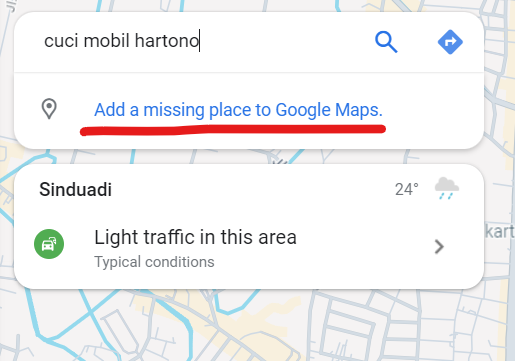
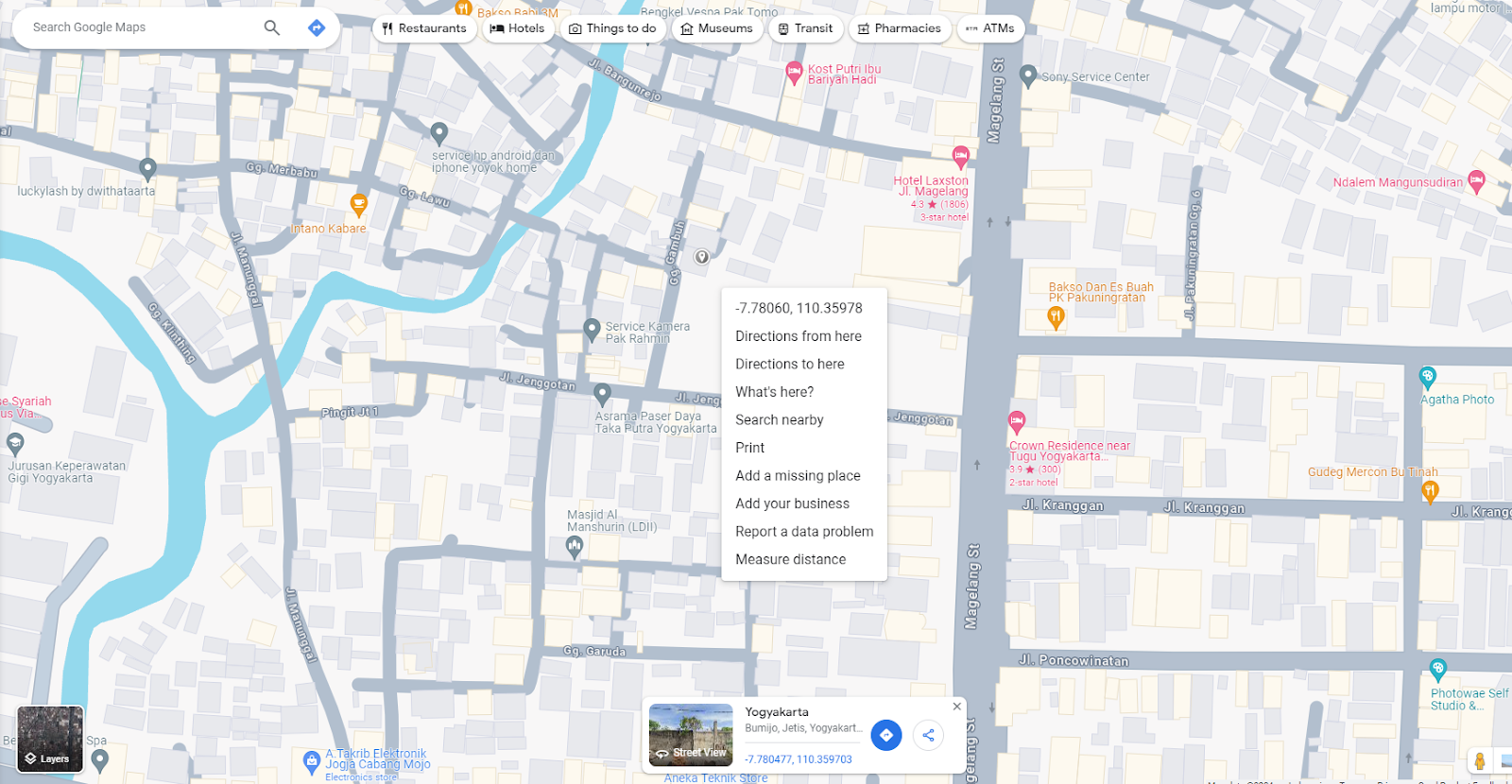
4. Kamu juga bisa menambah alamat dengan klik kanan di lokasi yang diinginkan untuk menampilkan opsi “add a missing place”
4. Menambah alamat di Google Maps melalui komputer membutuhkan informasi detail, baca dan isi form yang diminta:
- Nama tempat.
- Kategori tempat.
- Alamat lengkap, termasuk nomor telepon dan situs web (jika ada).
- Jam operasional.
- Foto-foto yang menampilkan eksterior dan interior bisnis (opsional, namun sangat dianjurkan).
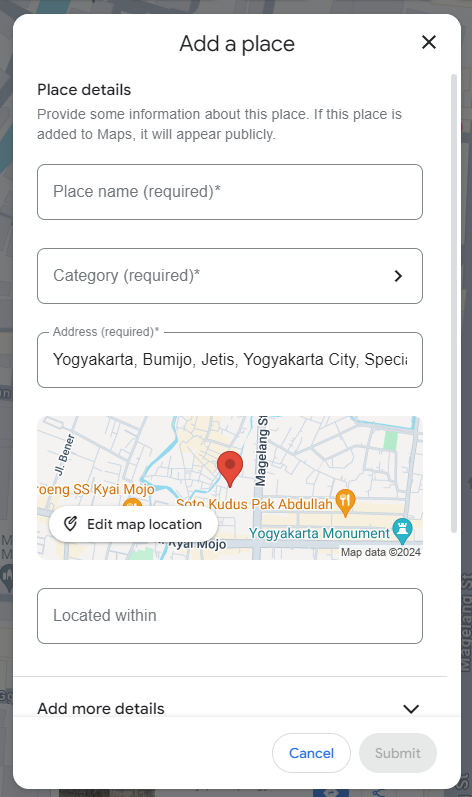
5. Setelah semua informasi terisi, ketuk tombol “Kirim”.
Menambahkan Lokasi di Google Maps Melalui Ponsel
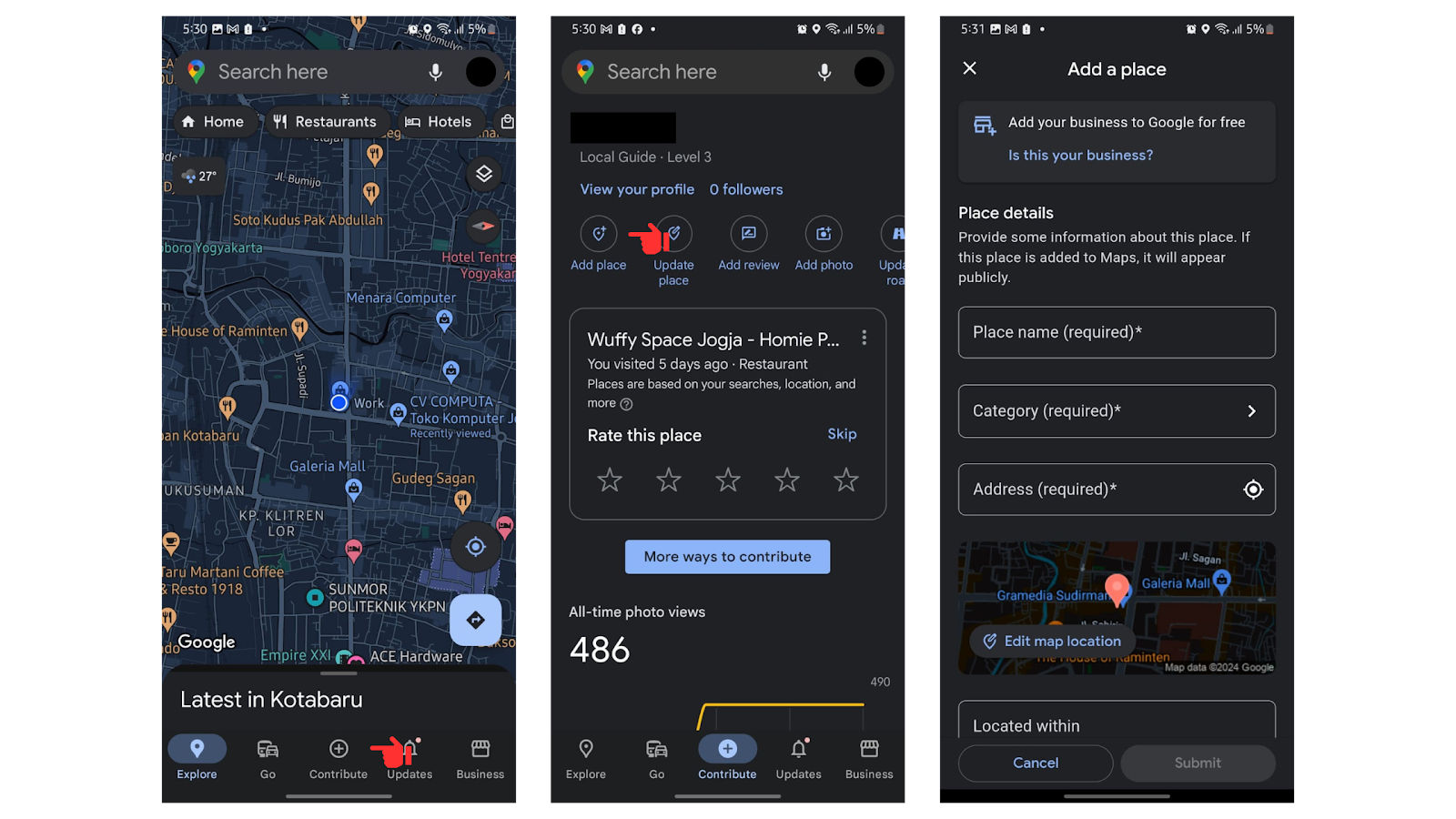
Dirangkum dari artikel cnbcindonesia.com dan support Google Indonesia, berikut langkah-langkah menambahkan lokasi di Google Maps melalui ponsel:
- Buka aplikasi Google Maps di ponsel. Bila belum punya, Kamu bisa menginstalnya di sini.
- Pastikan GPS ponsel aktif.
- Di bagian bawah layar, Kamu akan melihat menu “contribute” dengan ikon lingkaran dengan tanda (+), pilih ikon tersebut.
- Kemudian, ketuk pada bagian “Add Place” dengan ikon GPS di bawah profil Google.
- Google Maps akan secara otomatis menempatkan penanda (pin) di lokasi saat ini. Pastikan lokasi yang tercantum sudah sesuai.
- Jika lokasi belum sesuai, ketuk “edit map location” dan gerakkan peta secara manual hingga penanda berada di lokasi yang diinginkan.
- Setelah lokasi sudah benar, ketuk “OK”.
- Lalu tambahkan detail lokasi, nama tempat, kategori, dan jam buka.
- Setelah semua informasi terisi, ketuk tombol “Submit” dan simpan.
Untuk menambahkan lokasi, siapa saja bisa melakukannya. Tetapi apabila ingin mengklaim kepemilikan suatu tempat, berdasar aturan resmi dari Google, bisnis harus melakukan verifikasi. Dan menurut Kami, pemilik bisnis harus mengklaim lokasi di Google Maps.
Baca juga: 4 Langkah Mudah Verifikasi Google Bisnisku untuk Visibilitas Bisnis
Datangkan Pelanggan Lokal dengan Google Maps & SEO

Bila Kamu ingin memaksimalkan Local SEO bisnis, Kami dari Grow & Bless siap membantu! Dapatkan performa maksimal dengan tim yang berpengalaman di bidangnya.
Salah satu kisah sukses klien kami, PT. Tap Talk Teknologi berhasil menaikan trafik website dari 300 ke 20 ribu dalam waktu 6 bulan dengan kata kunci utama WhatsApp Api, OTP WhatsApp dll. Selain itu review 5/5 di Google Maps juga menjadi bukti kepuasan klien Grow & Bless.
Jadwalkan konsultasi gratis terkait strategi SEO website dengan tim Kami sekarang juga!